Как включить телефон в тональный режим

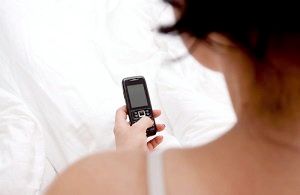
Обычно, дабы пообщаться с автоответчиком работы помощи какой-либо компании, нам необходимо узнать, как включить телефон в тональный режим. В то время, когда робот на том финише провода требует нас перевести собственный аппарат в режим тонального комплекта, значит, мы должны перевести режим комплекта с импульсного на тональный. Сложности в этом нет никакой: в отличие, к примеру, от попытки возврата в магазин неисправного телефона, мы можем сделать такое переключение, не выходя из дома.

Что такое тональный режим

Существуют два вида режима комплекта номеров с телефонных аппаратов:

— Импульсный, уже устаревший комплект, что характеризуется возникновением щелчков в момент комплекта номера (их возможно услышать, покрутив диск аппарата, в случае если у вас сохранилась такая модель).

— Тоновый (тональный) – в момент нажатия цифры слышится определенный звуковой сигнал.

Причем, каждой цифре соответствует собственный, хороший от вторых, звук.

Дабы перевести телефон в тональный комплект, нужно, в первую очередь, узнать, в каком режиме находится аппарат сейчас. Сделать это легко, достаточно прислушаться к звукам, каковые издают кнопки вашего аппарата на протяжении нажатия на них.

Щелчки – значит, режим импульсный; звуковые сигналы – тональный.

Предположим, имея дисковый аппарат, вы хотите узнать, как включить телефон в тональный режим. Тогда знайте, что без особой приставки, которая будет генерировать тоновые сигналы в сеть, сделать это так же нереально, как зайти с компьютера в собственный телефон, в случае если это ветхий дисковый аппарат.

Переключаем телефон в тональный режим

Итак, на протяжении беседы с автоответчиком, в то время, когда он требует вас перевести аппарат в режим тонового комплекта, нажимаете клавишу «*», удерживая ее около двух секунд.
Continue reading

Чем отличается нетбук от ноутбука — сравниваем и делаем выводы

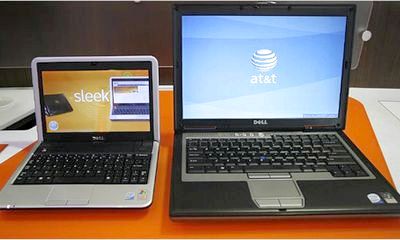
Казалось бы, совсем сравнительно не так давно стали везде употребляться стационарные компьютеры, и мы с наслаждением стали ими пользоваться, находя необходимую информацию, трудясь и общаясь в сети. Прогресс шагнул вперед, дав нам ноутбуки, а за ними и нетбуки. Чем нетбук отличается от ноутбука? На первый взгляд, они так похожи, как два брата – младший и старший. И думается, отличие между ними лишь в размере.

Давайте разберемся, так ли это.

Начнем с заглавия. Оба слова имеют британское происхождение. «Ноутбук» свидетельствует в переводе – «блокнот». А нетбук переводится как «сетевая книга».

Наименование в полной мере определяет его назначение — работа в сети. Как раз чтобы иметь доступ к сети интернет на протяжении путешествий, был придуман легкий и мелкий нетбук. Ну, а ноутбуки всё чаще заменяют собой стационарные компьютеры. Функциональные различия Конечно же, не следует думать, что нетбук может служить только для просмотра страниц в сети, и более ни для чего другого.

Кроха имеет фактически всё то, что и его старший брат, ноутбук. Посредством клавиатурного блока возможно набирать тексты, встроенные динамики разрешают слушать музыкальные композиции, а интегрированная видеоплата позволяет просматривать фотографии и видео (действительно, только с маленьким разрешением). Раздельно стоит поболтать об своевременной совокупности, ставящейся на устройство. Ноутбук разрешает ставить любую из предположений Windows, нисколько не тормозя и не зависая при работе, тогда как его младший братишка может потянуть только урезанную версию какой-либо из них (обычно они так и именуются — Netbook Edition). Но, имеется вариант – поставить ОС Linux, которая себя на нетбуках продемонстрировала превосходно.

Continue reading

Дисплейные маньяки из DisplayMate об экране iPad mini

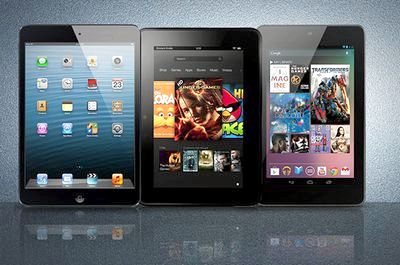
За дисплей в iPad mini Apple будут пинать до конца жизненного цикла этого устройства. Из-за чего так на фоне достаточно качественного экрана с IPS-матрицей? Да по причине того, что мы привыкли видеть в устройствах компании самые крутые дисплеи на рынке, поскольку именно она внедрила моду на IPS в портативной технике и вынудила производителей собственными ужасными по количеству заказами деятельно развивать эту разработку. Она первой ввела понятие Retina и неразличимости глазом пикселей на рабочем расстоянии, а тут — бац! — и новый гаджет без Retina, в первый раз за полтора года. Однако, повторюсь — это весьма хороший дисплей, с чем дали согласие кроме того одни из лучших экспертов в данной области из компании DisplayMate.

Она специализируется на тестировании дисплеев в потребительской электронике.

Само собой разумеется, всякие в том месте домашние сравнения «на коленке» увлекательны (раз, два), но точные приборы и сухие цифры дадут более четкую картину того, с чем пользователям приходится иметь дело. Опытным английский язык и разбирающимся в теме весьма советую посмотреть на оригинал. В том месте большое количество таблиц и мелкого текста, но дисплеи iPad mini, и пары соперников — Гугл Nexus 7 и Amazon светло синий светло синий HD — разобраны практически на молекулы.

Я же не буду загружать вас умными словами и пройдусь по главным параметрам.

Самое основное — врач Реймонд Сонейра (Dr. Raymond M. Soneira), проводивший детальное тестирование устройств, назвал дисплей iPad mini «очень хорошим» и это хорошая черта из уст для того чтобы человека. Иначе, экраны соперников конкретно признаны более качественными как по четкости (что конечно при разнице в плотности 216ppi против 163ppi), так и по цветопередаче, плюс по последовательности вторых параметров также. Continue reading

Как прошить Андроид – инструкция

Довольно часто появляется вопрос — как прошить Андроид? Сделать это достаточно легко, если не опасаются техники и иметь минимальные навыки работы с ней. Но основной вопрос кроме того не в том, как это делать, а в том, для чего делать (в случае если лишь для игры Покемоны на телефон, то лучше не следует, возможно).

В случае если телефон на гарантии, то все официальные firmware вам поставят безвозмездно, а если вы установите неофициальную сборку, что-то сломается и в сервисном центре найдут «левую» прошивку, то в гарантии, вероятнее, откажут.

Делаем резервную копию перед firmware Андроид

Перед любыми опытами с планшетом либо смартфоном рекомендует делать резервную копию.

Если вы испортите собственную прошивку либо оборудование будет трудиться со сбоями, то вы сможете восстановиться из резервной копии. Для её создания возможно воспользоваться превосходно программой Titanium Backup. Перед тем, как прошить Андроид, скачиваем, и устанавливает эту программу. В ней выбираем пункт «Сделать резервное копирование» и жмём «Пуск».

Обучаемся прошивать Андроид

По окончании создание резервной копии разглядим процесс firmware. Первый и самый несложный вариант это через авто обновление. Для этого в совокупности мобильного устройства находим соответствующий пункт и активируем его. Плюсы данного способа в большой прозрачности для пользователя совокупность сама будет контролировать версии, и обновлять себя при необходимости, а вот минусы в громадном расходе трафика, что при отсутствии анлимитного интернета возможно проблемой.

Второй метод содержится в скачивании новой firmware с сайта.

Вам нужно будет указать собственный телефон и, вероятнее, собственный IMEI. Continue reading

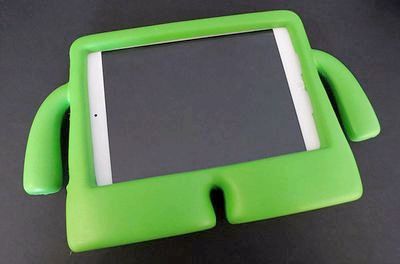
iGuy — оригинальный чехол для iPad mini

Если вы входите в число счастливчиков, каковые уже успели купить себе планшетный компьютер iPad mini от компании Apple, то точно вы на данный момент находитесь в отыскивании аксессуаров для собственного нового гаджета. Прежде всего, вам, конечно, нужно позаботиться о сохранности внешнего вида устройства, соответственно, настало время выбрать себе чехол. Сейчас мы разглядим iGuy, — первый чехол от компании Speck, созданный специально для iPad mini. В случае если у вас имеется дети, то это легко совершенный вариант!

iGuy от Speck для iPad mini — это необычная уменьшенная копия уже привычных нам детских чехлов, каковые раньше выходили для iPod и классического iPad с 9.7-дюймовым дисплеем.

Как и предшественники, новый чехол iGuy имеет достаточно неординарный внешний вид: имеете возможность забыть о стандартных размерах и классических цветовых ответах.

Однако, тут присутствуют все стандартные «вырезы», соответственно вы сможете поменять громкость, сделать фотографию на камеру iPad, прослушать музыку на внешнем динамике и подключить зарядное устройство к iPad mini через новый коннектор Lightning, кроме того в то время, когда он находится в чехле iGuy.

Сотрудники компании Speck приняли верное ответ, в то время, когда решили оснастить собственный чехол ручками «и» дополнительными «ножками»: первые разрешат установить планшетный компьютер так, дабы он не падал, а «ручки» дадут вам возможность переносить iPad mini.

Ваши дети оценят таковой подход.

По большому счету iPad mini весьма комфортно помещать и добывать из чехла. Это воздействие не вынудит вас продолжительно трудиться, но одновременно с этим, айпэд сидит в чехле достаточно прочно, вы имеете возможность быть уверены, что ваш новенький iPad mini не выпадет из резинового кейса, в то время, когда ваш ребенок его неожиданно схватит за «ручку». Continue reading

Как в Мегафоне отключить подписки

Что делать, в случае если со счёта мобильного устройства начали каждый день списываться финансовые средства? Пожалуй, выяснять, как отключить все настройки в Мегафоне, спешить не следует. В отечественной статье мы поведаем, как в Мегафоне отключить подписки, потому, что как правило такая неприятность позвана как раз активацией каких-либо сервисов и платных рассылок.

Методы отключения подписок в Мегафоне

Обычно клиент кроме того не подозревает о том, что у него активированы платные услуги. Помимо этого, время от времени ему предлагаются бесплатные сервисы, каковые со временем становятся платными (в большинстве случаев это происходит незаметно для пользователя). Рекомендуется систематично контролировать, не подключены ли у нас какие-то услуги.

Сейчас существует пара способов отключения платных сервисов.

Кое-какие из них предполагают применение USSD¬-запросов, причём конкретная комбинация может зависеть от услуги. Начнём с того, дабы собрать *505# и надавить кнопку вызова. Это окажет помощь узнать, на что именно мы подписаны, и как это деактивировать. На сайте оператора кроме этого возможно отыскать конкретные запросы для отключения той либо другой услуги.

Дабы деактивировать все сервисы, отправляем слово «STOP» без кавычек на номер 5051. Затем мы возьмём инструкцию по отключению одолжений.

Для деактивации подписок возможно воспользоваться Личным кабинетом через сайт оператора. Это очень эргономичный вариант: в Личном кабинете возможно легко отыскать, как в Мегафоне отключить погоду, гороскопы, пробки и все другие услуги. Доступ к нему обеспечит наличие пароля.

Отправляем запрос на номер *105*00# и нажимаем кнопку вызова. В ответ нам обязан поступить пароль. Continue reading

Как прошить телефон Samsung S5230 в домашних условиях?

Задаваясь вопросом, как прошить телефон samsung s5230, равно как и мобильник samsung galaxy s2, обладатели мобильного устройства должны знать о том, что сделать это возможно посредством особой программы. Одной из таких программ есть MultiLoader. Чтобы применять её, не обязательно обращаться в сервисный центр.

Итак, с чего начать?

Подготовка к firmware телефона Samsung S5230

Чтобы начать трудиться с подобным программным обеспечением, рекомендуется удалить с ПК все программы, так или иначе связанные с Samsung, а ещё лучше – установить новую ОС. Кроме этого пригодится переместить все файлы с телефона на компьютер – фотографии, контакты, сообщения, музыку и без того потом.

Очистив устройство, направляться осуществить сброс всех настроек и перезагрузить его. Убедившись в том, что всё сделано верно, возможно затевать подготовку к обновления firmware.

Для начала пользователю пригодятся драйвера для USB и качественная firmware для его телефона Samsung S5230. Отыскать нужную прошивку возможно на особых сайтах либо форумах. К примеру, подойдёт S5230XEII4.

Скачав её, возможно перейти к скачиванию MultiLoader, но перед этим необходимо убедиться в том, что версия программы есть последней.

Firmware телефона Samsung S5230 посредством программы

Итак, как прошить телефон samsung s5230? Следующий этап – установка ПО. По окончании установки программы MultiLoader её направляться запустить и выбрать пункт «BRCM2133».

Потом направляться проставить галочки в следующих пунктах: «Boot» (выбрав каталог «bootfiles»), «Factory FS», «Rsrc1», «Full Download» и «Amss» (файл «apps_compresset.bin»).

Затем пользователь переходит в режим «Download», зажав клавиши блокировки, громкости и кнопку включения-выключения телефона на 3-5 секунд. Continue reading

Apple представила OS X El Capitan

На открывшейся конференции WWDC 2015 компания Apple представила новую версию десктопной ОС — OS X El Capitan.

По словам разработчиков, в обновлении сделан выговор на двух главных направлениях — Experience и Performance, другими словами производительности и пользовательских впечатлениях.

Функция Mission Control стала эргономичнее, необходимое окно возможно отыскать стремительнее. В то время, когда рабочий стол стал перегруженным, возможно окно на верх экрана для доступа к новому Spaces Bar в Mission Control и создать новое пространство для более эргономичной группировки окон приложений. Новая функция Split View разрешает машинально поделить экран на две части для эргономичного просмотра двух окон в один момент, раньше такое достигалось сторонними приложениями.

Подверглись трансформациям и встроенные приложения.

Safari разрешает держать избранные сайты неизменно открытыми и активными с Pinned Sites на панели вкладок, а особая кнопка разрешает скоро отключить музыку с любой вкладке. Mail взяла умные подсказки с распознаванием событий и имён. Помимо этого, показался полноэкранный режим с возможностью смахиванием удалять сообщения как в iOS и руководить сходу «пачками» писем. В Photos возможно додавать расположение к одному изображению либо ко всему событию, и сортировать альбомы по дате либо заголовку.

Помимо этого, возможно загружать сторонние расширения для редактирования из Mac App Store.

В новом приложении Notes стало возмможно перетаскивать фото, PDF, видео и другие файлы в заметки для легкого добавления. Кроме этого возможно легко додавать контент из вторых приложений, таких как Safari и Maps, посредством меню «Поделиться».

Continue reading

Айфон 3gs — как разобрать самостоятельно?

Многим абонентам обычно требуется заменить поврежденные подробности гаджета, исходя из этого им необходимо знать строение айфон 3gs, как разобрать его самостоятельно.

Особенности разборки айфона 3gs

Большое количество приятных воспоминаний связывает обладателя со своим телефоном, пока не приходит время его ремонтировать, соответственно разбирать на составляющие. Так как время от времени без этого нереально кроме того закачать в айфон айтюнс, не говоря уже о более занимательных занятиях.

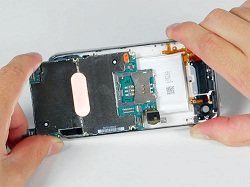
Айфон, корпус которого изготовлен из пластика, а экран имеет недорогое выполнение, легко обречен на нередкие ремонты (стекло царапается, подробности ломаются). Достаточно накладно при каждом ремонте пользоваться одолжениями сервисного центра. Дабы совсем не разочароваться в айфоне, несложнее и экономнее обучиться делать ремонт телефона самостоятельно. Все комплектующие подробности, не считая материнской платы, легко заменяются. Дабы выкрутить винты комфортно воспользоваться маленькой присоской.

Айфон 3gs имеет 7 защелок, одна из которых находится в нижней правой части устройства.

Электронная начинка устройства прячется под 2-мя щитками из железа, каковые при разборке нужно удалить. Зная правильную последовательность действий, необходимо каждую подробность снимать на определенном этапе для верной разборки устройства.

Советы по независимому разбору айфона 3gs

1. Сперва необходимо выкрутить два видимых винта, расположенных на нижней части устройства (неподалеку от порта зарядки). После этого, применяя особый инструмент, необходимо с опаской немного поднять экран.

2. Позже направляться отключить от разъема шлейф сенсора, дисплея и динамика, имеющего элементы со светочувствительными чертями.

3. Continue reading

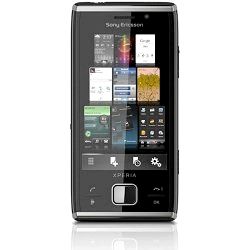
Телефон sony ericsson xperia — линейка смартфонов

В 2008 году Сони Ericsson объявили линейку элитных смартфонов и телефонов Xperia (тогда, кстати, людьми активно применялась опера на телефон «Nokia»). Они предназначены для рынка большого ценового диапазона, не смотря на то, что имеется и довольно недорогие модели. Каких-либо неспециализированных концепций, не считая маркетинговой, не отмечается. Под брендом телефон Сони Ericsson Xperia выходят самые различные модели по виду, программной оболочке и назначению.

Первыми в линейке стали X1 и X2 (2008-2009 года) на ОС Windows Mobile 6.Х

Это были высококлассные смартфоны, собственную нишу рынка заняли достойно. Телефон имел оформление и уникальный дизайн. У него были богатые чёрта для того времени. Планировалось, что в таком стиле и будут выпускаться предстоящие модели из данной серии.

В 2010 году от концепций решили отказаться.

В качестве базы для ОС забрали Андроид. Кое-какие модели X были перебазированы на бюджетный сектор. По большей части, это последовательность модификаций X10. Так, Xperia прекратили обозначать какую-либо идею, а начала представлять различные варианты. Популярными были, к примеру, модели Play и Active.

Всего линейка насчитывает 18 моделей, из которых 15 – на Android.

Среди особенных отличий возможно выделить занимательное новшество в интерфейсе, при котором на углы экрана возможно навешать иконки на подобии стремительного запуска. Это фирменный стиль от Сони Ericsson. На данный момент телефон Сони Ericsson Xperia продается под брендом Сони (Сони, Xperia).

В 2012 году линейка деятельно развивалась

Предложены новее модели для различного ценового сегмента. Возможно выделить Сони Xperia Ion, Сони Xperia S с 12-МГП камерой, каковые претендуют на позиции самых топовых устройств. Continue reading