Проблемы с аккумулятором iPhone на iOS 7.0.6? Решение проблемы

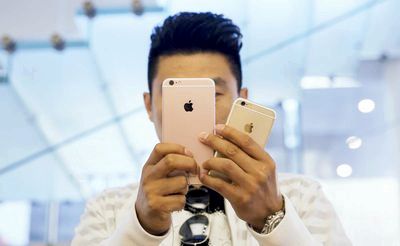
По окончании обновления собственных смартфонов до iOS 7.0.6 многие обладатели iPhone имели возможность подметить проблему стремительного расхода заряда аккумулятора устройства, которая кроме того ведет к перегреву гаджета. Подобная обстановка довольно часто отмечается, в случае если на девайс установлена бета-версия мобильной ОС Apple, но в этом случае, в то время, когда доступ к iOS 7.0.6 имеют все пользователи, это вправду ненормально. Однако разработчики нашли несложной метод избавиться от данной неприятности, которым мы не могли с вами не поделиться.

Для начала направляться подчернуть, что пользователи обычно вычисляют аномальным простой расход заряда батареи iPhone, и данный трюк вряд ли им окажет помощь, потому, что тут все намного важнее. На скриншоте ниже видно, как скоро «утекает» заряд аккумулятора некоторых смартфонов: лишь показалось сообщение о том, что осталось меньше 20 %, а индикатор уже опустился до 17 %. Все это сопровождается нагревом устройства до непривычных температур, почему его становится довольно проблематично держать в руках.

Как бы необычно это ни раздалось, решение проблемы содержится в принудительной перезагрузке iPhone. Вначале закройте все открытые приложения на смартфоне (очистите панель многозадачности), а после этого удерживайте в один момент кнопку Home («К себе») и кнопку выключения (Power) , пока девайс не перезагрузится.

По словам читателей и журналистов портала osxdaily, данный трюк как правило в действительности оказывает помощь совладать с проблемами аккумулятора iPhone с iOS 7.0.6 на борту. Действительно, кое-какие утверждают, что от нее не удается избавиться , пока смартфон не будет всецело восстановлен до 7.0.6.
Continue reading

Как проверить айфон на подлинность

Многие вспоминают о том, как проверить айфон на подлинность, и какой аппарат лучше приобрести – официально ввезённый на территорию РФ, импортированный либо разлоченный.

Импортированные, либо «серые» телефоны, не предназначены для продажи в Российской Федерации. Это указывает, что пользоваться ими возможно, но использовать все вероятные виды помощи и почувствовать полноценные возможности запрещено (к примеру, настроить интернет на айфоне может оказаться не с первого раза). Разлоченные телефоны кроме этого именуют «серыми». Это очень неудобные устройства, потому, что все программы на них смогут быть установлены лишь через другую программу – к примеру, Cydia; наряду с этим гарантии обычной работы приложения не существует.

Что касается официальных телефонов, «белых», они прошли всю нужную сертификацию и владеют гарантийным фирменным талоном одного из сотовых операторов связи.

Активация любого устройства происходит через iTunes

В большинстве случаев русский язык есть встроенным по умолчанию, и его легко нужно выбрать в настройках.

Но в ходе эксплуатации «серого» телефона его обладатель может столкнуться с рядом неприятностей. Во-первых, при поломке для того чтобы устройства его уже нельзя отдать на гарантийный ремонт. Сейчас в Российской Федерации сервисной и технической помощью занимаются всего 2 компании – «Билайн» и «МТС».

Они же и являются официальными импортёрами на территорию РФ. Это указывает, что компании создали гарантийные фирменные талоны совместно с Apple. Так, предоставление любого иного гарантийного талона попросту свидетельствует, что телефон «серый».

Во-вторых, очень не рекомендуется осуществлять приобретение iPhone по объявлениям, дабы не купить краденый аппарат. Continue reading

Почему iPhone не будет радикально обновлен в этом году

В Сети уже бродит много утечек различной степени достоверности, благодаря которым мы можем составить примерное представление о том, как будет смотреться новое поколение iPhone. У различных людей эти снимки и рендеры приводят к разным впечатлениям, но вряд ли кто будет спорить с одним: за исключением пары подробностей iPhone 7 снаружи не будет значительно отличаться от iPhone 6. И у авторитетной японской газеты Nikkei имеется в полной мере здравое объяснение на данный счет.

Ссылаясь на собственные источники, издание информирует, что компания Apple решила выбрать для iPhone новый цикл обновления, что сейчас образовывает не два, а три года.

Так, в 2016 году в Купертино решили сохранить формфактор смартфона, что был введен еще в 2014 году с выходом iPhone 6.

Говоря о обстоятельствах для того чтобы шага, авторы именуют то, что прогресс на рынке смартфонов замедлился и сейчас остается меньше пространства для важных усовершенствований. Еще одна обстоятельство — замедление роста на рынке и неспециализированное уменьшение спроса, что не особо-то стимулирует инновации.

Что касается iPhone 7, то, по словам источников Nikkei, главные улучшения, как и положено промежуточному обновлению, будут наблюдаться в устройства.

Новинка обязана будет взять улучшенную камеру, более емкую батарею, и влагонепроницаемый корпус. Будем все же сохранять надежду, что японцы не правы и данной в осеннюю пору мы заметим совсем новое устройство от Apple, по которым мы уже успели истосковаться.

Как к компьютеру подключить планшет: простой способ

Не каждый владелец и активный пользователь современного мобильного девайса совершенно верно знает, как к компьютеру подключить планшет верно. В это же время существует пара способов проведения данного спектра работ. Их знание разрешит с легкостью скачать с ПК фильмы, ролики, фотографии, музыку.

Способ подключения планшета к ПК

Что нужно выполнить для этого? Подключение планшета к персональному стационарному компьютеру подразумевает:

1. Выбор способа с применением USB, что есть предельно несложным методом.

2. Одна часть провода, что идет в наборе с гаджетом, соединяется с планшетом.

3. Второй финиш USB-провода подключается к компьютеру.

4. После этого направляться мало подождать. На экранах каждого из технических устройств должны показаться сопроводительные надписи.

5. Нужно дождаться, в то время, когда на дисплее планшета появится надпись «Устройство USB подключено», по окончании чего пользователю потребуется кликнуть на панель уведомлений и открыть данное оповещение.

Если оно так и не показалось, рекомендуется перейти во вкладку «Настройки». В том месте имеется категория «Дополнительно», где направляться открыть вкладку «Настройки USB». Остается лишь кликнуть на кнопку «Подключить USB в ПК».

Инструкция по подключению к компьютеру планшета

направляться учитывать, что пользователь, что не знает, как к компьютеру подключить планшет, после этого обязан произвести последовательность иных манипуляций. Для соединения гаджета с ПК нужно:

1. Дождаться появления на экране компьютера значков ресурсной ёмкости и карты памяти планшетного устройства.

2. Потом обладателю технических устройств остается скопировать нужные файлы. Для этого стоит воспользоваться любым файловым менеджером. Continue reading

Анонсы: Fusion Garage представляет смартфон Grid 4 и планшет Grid 10 на Android

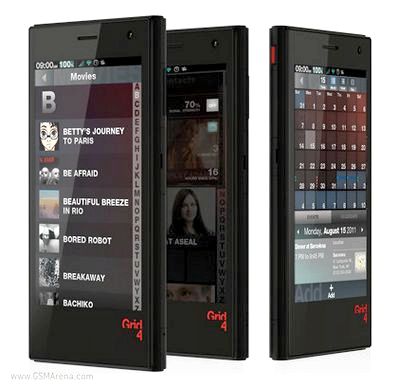
Неизвестный у нас бренд Fusion Garage готовит к выходу два новых устройства: смартфон Grid 4 и планшет Grid 10. Оба они будут управляться ОС на данный момент, которая представляет собой ни что иное, как весьма персонализированную версию Android.

Смартфон Fusion Garage Grid 4 возьмёт 4-дюймовый TFT-экран с разрешением WVGA, корпус размерами 122.4 x 63.9 x 9.6 мм и будет весить 137 грамм. Устройство собрано на базе процессора Qualcomm MSM8255 Snapdragon с частотой 1 ГГц и оборудовано 512 МБ оперативной памяти и 16 ГБ памяти для приложений. Кроме этого в активе Grid 4 помощь 4 диапазонов GSM (microSIM), трех диапазонов 3G (с помощью HSDPA), 5-мегапиксельная камера со светодиодной вспышкой, возможность записывать видео в формате 720p, вторая камера с разрешением VGA, Bluetooth 2.1, Wi-Fi b/g/n, GPS, слот для карт памяти microSD и аккумулятор емкостью 1300 мАч.

Планшет Fusion Garage Grid 10 взял 10.1-дюймовый экран, 2-ядерный процессор Tegra II 1.2 ГГц, 512 МБ RAM, TFT LCD экран с разрешением 1366 x 768 пикселей, помощь Wi-Fi b/g/n, четырех диапазонов 2G/3G (microSIM), 16 ГБ памяти для приложений, помощь карт памяти формата microSD и док, сочетающий функции зарядного устройства, USB и HDMI.

Размеры планшета Grid 10 составляют 274.2 x 173.5 x 13.9 мм, его вес – 690 грамм.

Grid 10 обойдется клиентам в $499 за WiFi-версию либо $599 за вариант 3G+WiFi. В продаже девайс покажется 15 сентября.

время и Цена выхода смартфона Grid 4 до тех пор пока малоизвестны.

© Варвара Бутковская, MForum.ru , по данным intomobile.com

Как заказать андроид и где лучше это сделать

Андроид – самая эргономичная, легкая и понятная в обращении ОС, исходя из этого многие предпочитают заказать андроид-телефон либо планшет, чем гаджет, трудящийся на базе другой системы.

Купить устройство-андроид онлайн возможно у нас, это окажется скоро, либо в Китае, тогда возможно будет мало сэкономить денег.
Не забывайте, что заказывая из Китая, вы рискуете приобрести некачественный телефон, а несложнее говоря, подделку. Это так же реально, как возможность поменять раскладку клавиатуры в андроид устройстве.

Но такие обстановки случаются и с русскими продавцами, действительно, в разы реже.

Как заказать устройство-андроид у нас

Прежде, чем заказывать технически сложный товар, ознакомьтесь с его чертями и почитайте отзывы о нем. Так как, в случае если что-то вам не понравится, вернуть его будет сложно.

Кроме этого отыщите отзывы о том продавце, у которого станете оформлять заказ.

В случае если информации о нем нет, тогда лучше отыскать другого, а этого обойти стороной.

Итак, дабы заказать андроид-аппарат, вы должны:

1) Выбрать надежный сайт с хорошими отзывами клиентов.
2) Пройти процесс регистрации, в случае если того требует совокупность.

3) Отыскать необходимый гаджет, пристально изучить данные о нем.
4) В случае если все устраивает, положить товар в корзину и перейти к оформлению заказа.
5) Внести в особые строчки все данные о себе.
6) Выбрать способ доставки и вариант оплаты.

7) Надавить на кнопку «Послать заказ».

По окончании отправки с вами свяжется менеджер и скажет о подробностях приобретения. Это может случиться в виде звонка на номер, что вы указали, либо в виде смс-сообщения, а также в виде письма на почтовый адрес. Continue reading

Отзывы об iOS 7 Beta 4. Стоит ли ставить? Баги и глюки

Седьмое поколение мобильной ОС от всеми любимого «яблочка» растет и совершенствуется на глазах. С выходом каждой новой тестовой версии firmware работа ее становиться более стабильной, большие баги и глюки удачно ликвидируются инженерами из Купертино. iOS 7 Beta 4 — не исключение. Недавний ее выход тому подтверждение. Обновление имеет громадный перечень доработок и нововведений, с которым вы имеете возможность ознакомиться тут. Благодаря отечественным постоянным читателям мы собрали маленькой перечень различных багов и глюков, исходя из которых вы сможете для себя решить, стоит ли ставить новую бету либо же подождать официального релиза, намеченного на сентябрь?

Разберемся.

Сразу после официального релиза iOS 7 Beta 4 в отечественную редакцию  стали приходить письма от читателей с пометками «Новые баги в iOS 7 Beta 4», «Глюки новой Beta 4» и без того потом, в том же духе, ну вы осознали…. Благодаря активности отечественных читателей мы организовали маленькой перечень недочётов новой версии тестовой firmware от Apple.

Отзывы об iOS 7 Beta 4.  Баги и глюки:

— при воспроизведении музыки в заблокированном режиме, кнопки регулирования громкости на наушниках активируют экран, что может привести за собой непроизвольное нажатие на экран и, как следствие, запуск приложений в хаотичном порядке;

— при отключении геолокации приложение Погода перестает трудиться в уведомлениях;

— стремительная разрядка батареи по окончании неудачной загрузки приложения из App Store (с 100 до 0% за 1,5-2 часа);

— некорректное отображение % зарядки батареи в статус-баре (непостоянный баг);

— push-уведомления приложений Twitter и Facebook не отображаются;

— неплавная работа анимации поиска Spotlight на iPad;

— периодический «краш» спрингборда  и как следствие нередкий респринг устройства;

— «подвисание» меню главных настроек;

— зависание устройства на протяжении выбора картины для заставки;

— притормаживание «тяжелых» приложений. Continue reading

Неопубликованные скриншоты новых фич

Uncategorized

firmware

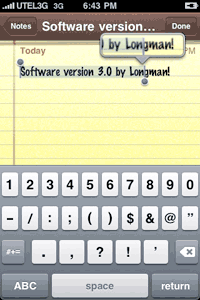
OS 3.0 Неизданные скриншоты новых фич

Longman | 21 марта 2009

И вот наконец-то наступил данный долгожданный момент: мой iPhone весело пискнул, извещая меня, что Restore прошел удачно.

Я торопясь совершил по «бегущей» надписи slide to unlock. Все было таким новым и неизведанным, глаза разбегались – по какой иконке тапнуть первой? Так начинался мой первый опыт знакомства с самым громадным апдейтом за всю историю iPhone – OS 3.0.

Большое количество слов было сообщено, скриншотов понаделано да трафика съедено в попытке определить еще какие-то подробности об этом «билде».

Как вы все уже понимаете, в новом апгрейде более 100 новых фич! Но я не желаю тупо копировать всех тех, кто пробовал отыскать хоть немногие из них. Давайте остановимся лишь на том, что еще не было названо.

***
Надавив на картину альбома, сейчас мы можем взять текст проигрываемой на аппарате песни:

***
Меню “звездности” программ мало переработано:

***

Кнопочка Home взяла пара новых назначений. Вы не забывайте, как в firmware 2.2 показалась приятная фича, в то время, когда при нажатии на “Home” вы переходили на первый рабочий стол с иконками. В firmware 3.0 одно нажатие переводит на первый стол, второе нажатие переводит в меню “Поиск”, и надавив опять, обратно топаете на первый стол. Весьма интересно и радостно, в особенности в то время, когда нечего делать.

***

В меню настроек MobileMe показался пункт поиска телефона (к сожалению, еще недоделанный):

***
Была кроме этого мало поменяна иконка Телефон.

В русской версии билда сообщения сейчас именуются не Текст, а SMS/MMS.

***
Переработан пункт Последние вызовы: нам дается более детальная информация по каждому звонку.

***

В App Store скриншоты сейчас листаются прямо на страничке, не смотря на то, что это смотрится не так красиво, как на 2.х, но практично. Continue reading

Стив Возняк написал открытое письмо в защиту сетевого нейтралитета

Сооснователь Apple Стив Возняк сейчас фактически отошел от дел, что разрешило ему сконцентрироваться на публичной деятельности. Воз деятельно делится собственными мыслями по самым различным вопросам, начиная с инноваций и заканчивая возможностями Apple в скором времени. Кому-то высказывания отошедшего от дел инженера действуют на нервы, но отрицать наличие рационального зерна в его словах запрещено. На этот раз Возняк написал открытое письмо в защиту Глобальной паутины.

В частности, Стив Возняк высказывается против новых поправок в закон о сетевом нейтралитете, что деятельно продвигает Федеральная рабочая группа по связи США.

Их сущность содержится в том, что большие телекоммуникационные компании смогут избирательно ограничивать скорость доступа к отдельным ресурсам либо, несложнее говоря, решать, какой сайт будет раскрываться скоро, а какой медлительно. Помимо этого, во власти данных компаний будет первостепенное продвижение собственных либо дружественных сетевых сервисов на взаимовыгодных условиях. Так, согласно точки зрения Возняка, нарушаются базы Глобальной паутины, каковые нужно сохранить.

В собственном открытом письме Стив сравнивает контроль скорости доступа в сети с взиманием платы за число битов, обработанных компьютером.

Возняк призывает Федеральную рабочую группу по связи одуматься и принять верное ответ на благо несложных пользователей, каковые первыми пострадают при принятия нового закона о сетевом нейтралитете.

На данный момент через чур мало правительственных структур прислушивается к публичному точке зрения, точке зрения несложных пользователей. Федеральная рабочая группа по связи все еще относится к их числу. Continue reading

Как прошить iPhone 3gs – инструкция

Для чего и как прошить iPhone 3gs либо как прошить iPhone 2g? Эти вопросы довольно часто задают хозяева «яблочных» смартфонов. На вопрос «для чего?» возможно ответить легко – дабы убрать ветхие неточности в работе firmware и добавить мало новых, дабы в чем-то усовершенствоваться работу мобильного устройства.

На вопрос «как?» ответ должен быть пара расширенным, тут уже парой слов не отделаешься. Сначала нужно основательно готовиться.

Подготовка к firmware iPhone 3gs

Вам нужно иметь на руках сам iPhone 3gs, что фактически говоря, логично; кабель, соединяющий его с компьютером, компьютер, программу и новую прошивку Apple iTunes, которая по совместительству делает функции медиаплеера и программы для firmware iPhone. Видно Apple решила заплатить программистам одну заработную плат за две функции сходу, доказывав это тем, что, дескать, программка то одна и оплата значит одна.

Описание процесса firmware iPhone 3gs

А вот и сама инструкция о том, как прошить iPhone 3gs. Эта процедура может проводиться в двух режимах. В стандартном «Recovery Mode» и не совсем стандартном «DFU Mode». Первый рекомендован для тех, кто сделать штатную процедуру обновления firmware, а второй для тех, кому всё неймётся и хочется чего-нибудь взламывать, перенастраивать, ставить неофициальные firmware и т.д.

Второй режим трудится напрямую, меняя firmware в обход программных средств ОС смартфона.

Для входа в «Recovery Mode» вам нужно в один момент надавить кнопки «Home» и «Power». Первая находится на лицевой стороне аппарата, а вторая сверху.

Ваш iPhone начнёт выключаться, экран погаснет, покроется линиями, не прекращайте держать кнопки надавленными и не отбрасывайте от себя его – эти линии не заразны. Continue reading