Ace Attorney: Dual Destinies. Уникальный японский роман-квест

Жанр: Квест/визуальный роман
Разработчик/Издатель: Capcom
Версия: 1.03
iPhone + iPad: Безвозмездно [Скачать из App Store]

В начале года я совсем случайно вступил в ряды обладателей Nintendo 3DS.

Вступил трижды, потому что на рынке дешёвы три различных модели, любая со недостатками и своими плюсами. Не обращая внимания на очевидное снижение рейтинга портативных консолей, на платформе великой и страшной Нинтендо оставалось пара неповторимых игр, аналогов которым больше нигде нет. Одной из них была Ace Attorney: Dual Destinies.

Воображаю недовольство Nintendo в момент, в то время, когда издатель Capcom объявил версию для iOS.

И не несложную – а всячески улучшенную. Ace Attorney: Dual Destinies – это плевок в оба экрана 3DS, воочию показывающий, как устаревает идея и железо данной портативной консоли. По совместительству, это лучшая версия субьективно лучшей игры данной серии.

В общем, нужно брать. В случае если вас не смущают пара серьёзных но.

Ace Attorney: Dual Destinies – пятая игра одноимённой серии. в течении всех прошлых частей, формула игрового процесса оставалась однообразной, совершенствовались только подробности, да изменялся сюжет. За счёт последнего, и более-менее постоянного потока и интересных персонажей удачно переведённых шуток, Ace Attorney полюбили не только на родине в Японии, но и на Западе.

Воздействие Ace Attorney разворачивается в скором времени. Судебная реформа, совершённая из-за резкого роста количества правонарушений, установила большие сроки с целью проведения расследований – всего лишь пара дней. Вследствие этого, в мире значительно возросла потребность в детективах, талантливых не только искать доказательства, но и защищать собственных клиентов в суде.

Continue reading

Memoires — простой электронный дневник

Некоторым людям в силу крайне важной работы, приходиться записывать о грядущих встречах, составлять перечни продуктов дабы не забыть о всем этом. Что безрадосно, время от времени под рукой нет бумаги и приходится записывать в неудобные заметки в смартфоне. Для этих целей, многие разработчики создают много разнообразных приложений и об одном из них и отправится обращение.

Memoires — это эргономичный электронный ежедневник с разнообразием функций. К примеру, вы имеете возможность поставить на приложение пароль и тогда никто не считая вас не сможет его открыть.

Для своих родителей либо легко весьма осмотрительных людей эта функция понравиться, поскольку пароль надежно защитит всю те данные которая хранится в смартфоне. Как и во многих вторых аналогичных приложениях, тут имеется возможность додавать фотографии в заметки. Еще одна функция позволяет додавать аудиозаписи.

Для композиторов либо легко для тех, кому несложнее поведать, чем написать это весьма понадобится

Для тех, кто довольно часто пишет заметки, имеется возможность поиска по главным словам либо посредством ярлыков. Еще одна эргономичная функция — фильтр записей. Возможно искать по датам либо по адресу. Адрес возможно вписать самому либо применять карту (для этого нужен интернет).

Карта стандартная, возможно просматривать её как и в режиме спутника, так и как замысел города.

При создании заметок имеется возможность изменять шрифты и функции и размер знаков (жирность, курсив, различные цвета и подчёркивание самого текста), добавить аудиозапись, ярлыки, фотографии. Машинально определяется местоположение и погода.

Возможно додавать неограниченное количество фотографий, так что любители фотографировать смогут быть спокойны. Continue reading

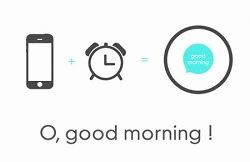
Где в айфоне будильник и как его настроить

В случае если вам известно, где в айфоне будильник, то имеете возможность дремать нормально – он разбудит вас утром в совершенно верно назначенное время. Если вы пока не всецело разобрались с функциями вашего аппарата – сделайте это, как возможно стремительнее. Независимо от того, где произведен айфон, он владеет массой нужных свойств.

Где находится будильник в айфоне

— Дабы отыскать его в вашем устройстве, ищите на стартовом экране изображение часов.

Кликните по нему, и в открывшемся приложении выбираете раздел «Будильник».
— Находим значок «+» в правом верхнем углу, нажимаем прямо на него.
— В открывшихся настройках нужно отрегулировать все пункты по порядку.

Если вы поднимаетесь по утрам в течение пяти-шести рабочих дней, то в разделе «Повторять» все эти дни необходимо отметить галочками. Сейчас вам не придется любой вечер «заводить» себе будильник, ваш айфон будет не забывать, в то время, когда вас необходимо разбудить.

В разделе «Звук» выбираем музыку, под которую вы станете просыпаться. Не опасайтесь, ставьте мелодию на самую громадную громкость, дабы совершенно верно ее услышать.

Если вы не привыкли вскакивать с постели с первым же звонком вашего будильника – активируйте «Повторение сигнала», и звонок прозвенит опять.

Нужные настройки будильника в айфоне

Сейчас вы не забудете, где в айфоне будильник, осталось выставить время, в то время, когда вам необходимо подниматься. Если вы используете пара будильников (к примеру, один на рабочие дни, второй – на выходные), то на любой вы имеете возможность написать ознакомительную этикетку, дабы не путать их между собой.

Надавив на кнопку «Сохранить», вы разрешаете вашему устройству запомнить введенную данные.

В случае если музыка, которую ваш айфон применяет по умолчанию, вас не устраивает — вы имеете возможность сделать, дабы вы поднимались под ваш любимый рингтон. Continue reading

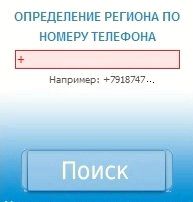
Узнать по номеру телефона регион

Сотовая связь прочно вошла в нашу жизнь. Тяжело кроме того представить, как же раньше дедушки и наши бабушки а также родители имели возможность жить без этого ноу-хау. Лишь поразмыслите, у них не было возможности связаться между собой в ночи и любое время дня либо определить, к примеру, телефон жд вокзала было сложно!

Постоянное беспокойство за близкого человека лишь усложняло их жизнь. Мы живем в другом мире! Мир, что был нереален для прошлых поколений, как для нас на данный момент невозможно тесное общение с разумной цивилизацией из космоса. Мы только-только начинаем вспоминать об этом.

Современное поколение пользуется сходу несколькими видами одолжений, предоставляемыми различными операторами телефонных компаний. Услуги мобильных операторов весьма разнообразны, кроме простых одолжений они предоставляют последовательность дополнительных, начиная с определения места нахождения собеседника и заканчивая вычислением недоброжелателей, в полной мере быть может, нарушающих ваш привычный образ судьбы. Это смогут быть как малоизвестные звонки, так и SMS с непонятными шутками либо кроме того угрозами. В таких случаях неизменно возможно обезопасить собственную личную судьбу.

интернет и Мобильная компания окажут помощь определить регион по мобильному номеру

Как определить по номеру телефона регион не образовывает на сегодня труда. Для определения его принадлежности к оператору сотовой связи либо кода города, региона, в случае если телефон стационарный, необходимо в офис вашей мобильной компании за помощью, что требует наличия у вас свободного времени, поскольку направляться написать заявление и дождаться собственной очереди, либо, несложнее всего, отыскать подробную данные на сайте данной либо каждый компании, а вероятно и воспользовавшись существующими и обширно распространенными поисковыми совокупностями. Continue reading

Как изменить пароль apple id на айфоне

Попытаемся узнать, как поменять пароль apple id на айфоне и для чего это необходимо ценителям яблочных девайсов.

Для чего нужен пароль apple id на айфоне, и что такое данный apple id

Давайте сначала разберемся, что же такое apple id?

Эппловский суппорт гласит, что это идентифицированное имя пользователя, которое употребляется для создании учетных записей для предстоящего применения во всевозможных работах Apple.

Выражаясь несложным языком, это собственного рода ключ доступа ко всему, что может предложить великий и могучий Apple.

Не следует кроме этого забывать, что применяя apple id, вы имеете возможность пользоваться огромными возможностями облачного хранилища iCloud, выполнять бессчётные приобретения в магазинах контента приложений App Store и фильмов/музыки iTunes store, привязав к идентификатору собственную настоящую платежную банковскую карту. А при утери планшета, благодаря его верной привязке к apple id, преступники возьмут легко «кирпич», что максимум на что сгодится, так это на запчасти.

Но ваша личная информация так и останется вашей.

Сейчас ясно, из-за чего так принципиально важно максимально обезопасить и обезопасисть собственный apple id, разрешив только ограниченный доступ к нему благодаря сложному паролю. И одна из обстоятельств, по которой может появиться желание поменять собственный простенький пароль, это риск уязвимости вашей учетной записи для потенциальных преступников.

Как верно поменять пароль apple id на своем айфоне

Дабы поменять собственный пароль от идентификатора apple id, достаточно выполнить пара несложных шагов.

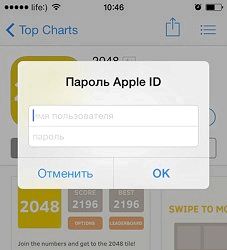
1. Заходим на страницу собственной учетной записи apple id.

Для этого достаточно войти в iTunes store либо App Store, открыть для просмотра собственную учетную запись, выбрать смену пароля, и вас машинально будет перенаправлено на нужную страницу;

2. Continue reading

AC/DC наконец-то в iTunes Store

iTunes Store Новости

iTunes Store

музыка

AC/DC наконец-то в iTunes Store

Леонид Клюев | 19 ноября 2012

В Купертино считают, что становление музыкального магазина iTunes Store завершилось с приходом The Beatles два года назад. Значимость этого события тем более громадна, что ему предшествовали годы войн с представителями заинтересованностей группы (Apple Corps), а позже Apple ещё пара лет ожидала, пока правообладатели решат вопрос с продажами цифровых копий.

Но, говоря о «кульминации отечественного похода в музыкальный бизнес», Apple забывает о ещё одной популярнейшей группе. Австралийская AC/DC хоть и была организована 13 годами позднее, но привнесла столь недюжинный вклад в развитие хард-рока и хеви-метала, что без неё iTunes Store смотрелся блекло.

Тут уже сыграли собственную роль кроме того не бюрократические штучки, а убеждения одного из участников группы. Вокалист Брайан Джонсон, как и многие в индустрии, был против продаж отдельных треков вместо альбомов полностью, а по-второму в виртуальном магазине музыки не бывает.

Возможно, я легко через чур старомоден, но они с этим iTunes, да благослови их Всевышний, убьют музыку, если не будут поаккуратнее.

— Брайан Джонсон, цитата 2008 года

Уж не знаем, чем Apple смогла соблазнить AC/DC, но сейчас альбомы группы наровне со студийной коллекцией, рингтонами и всем другим стали дешёвы в iTunes Store: [iTunes link]. Поклонников тяжёлой музыки — милости просим. [macrumors]

Удаленные приложения из App Store

Точно многие обладатели «яблочных» гаджетов сталкивались с обстановкой, в то время, когда они получали какую-либо программу и с наслаждением ей пользовались, но со временем её удаляли из-за каких-либо нарушений. Возможно ли в будущем будет применять удаленные приложения из App Store? Приведём кое-какие полезные советы на эту тему, и поведаем о некоторых не через чур успешных программах, каковые были удалены из магазина.

Как установить приложение, удаленное из App Store

В случае если программа уже была установлена на домашнем компьютере в приложении iTunes, её возможно устанавливать на все устройства, привязанные к идентификатору Apple ID.

Однако, при смене гаджета либо компьютера все усилия оказываются тщетными, потому, что приложение попросту исчезает. Как быть в таковой ситуации?

В случае если приложение находится лишь на устройстве, подключаем последнее к компьютеру и синхронизируем его с iTunes.

Наряду с этим будет предложено перенести все приобретения. По окончании их переноса входим в папку «Music» на компьютере, а оттуда – в «iTunes». Переходим в «Mobile Applications» («Мобильные приложения») и ищем файл отечественного приложения с расширением *ipa. Копируем данный документ на подходящий внешний носитель, по окончании чего переносим его на другой компьютер, либо же копируем в «Mobile Applications». Как раз так устанавливаются удаленные приложения из App Store.

Сейчас ими возможно пользоваться на всех гаджетах, каковые привязаны к единому идентификатору.

Топ программ-неудачников: приложения, удаленные из App Store

Существует много примеров программ, каковые были удалены по какой-либо причине, причём время от времени эти обстоятельства кроме того не озвучиваются. Continue reading

Как изменить код блокировки телефона

Собственное устройство заставило думать вас о том, как поменять код блокировки телефона, потому, что вы данный код случайно забыли, в то время, когда у вас с телефона воруют деньги и в других случаях. Не переживайте, выход из обстановки имеется, а также несколько.

Разблокировка телефона: меняем код при наличии доступа к учётной записи и сети Google

Существуют пара вариантов, каковые разрешают разблокировать телефон посредством графического ключа.

Метод первый:

1. Совершаем ряд попыток разблокировать телефон;

2. По окончании пяти попыток случится блокировка экрана;

3. Внизу экрана, справа, покажется сообщение о графическом ключе, нажимаем его;

4. Тут нужно указать учетные эти к собственному аккаунту Гугл; по окончании пароля имени и ввода пользователя, жмем клавишу «Войти»;

5. Рисуем новый графический ключ в предложенном окне. Будьте внимательны, не забудьте его позднее. По окончании того, как ключ создан, нажимаем «Подтвердить»;

6. Ваш код блокировки экрана удачно поменян.

Метод второй:

1. Воспользовавшись ПК, нужно зайти на интернет-страничку Гугл Play

2. Установите приложение «Screen Lock Bypass» на собственный телефон;

3. Сейчас, воспользовавшись тем же методом, сделайте установку любого приложения на собственный устройство. Таковой метод приведёт к приложению «Screen Lock Bypass», машинально отключив блокировку экрана.

4. Данное приложение попадает в автозагрузку телефона, пользоваться им сейчас возможно по мере необходимости.

В некоторых случаях этот метод о том, как поменять код блокировки телефона, не срабатывает, ввиду изюминок версии прошивки и конкретной модели устройства.

Меняем код блокировки телефона: с утратой данных и без утраты

Метод первый: с утратой всех данных

1. Continue reading

momondo. Путешествуем по миру экономно

До сезона отпусков ещё большое количество времени, но недорогие авиаперелёты актуальны неизменно. Во-первых, на данный момент многие летят на юг, дабы погреть косточки на пляжах океанских островов. Во-вторых, на данный момент Олимпийские Игры Сочи-2014 и дабы до них добраться некоторым необходимо совершить перелёт. Ну и позже, уже самое время планировать собственные весенние каникулы и бронировать билеты на майские праздничные дни.

В любом из этих случаев вам понадобится приложение momondo (momondo.ru). Аналогов у этого сервиса большое количество, но у них одно из самых эргономичных и приятных приложений. Разглядим его поподробнее.

Приложение momondo сделано весьма интуитивно. Открываем тут и программу же видим пара полей, каковые необходимо заполнить.

Выбираем, откуда летим, куда, в то время, когда в том направлении и в то время, когда обратно, и, сколько человек. И нажимаем кнопку «Искать билеты».

   Пара секунд momondo ищет варианты и после этого тут же их выдаёт на экран. Всё происходит весьма скоро, у соперников мне таковой скорости не удалось добиться.

Что весьма интересно, на протяжении поиска приложение показывает фотографию того места, куда вы летите.

  Сортировку результатов возможно сделать так, как вашей душе угодно. Желаете — смотрите недорогие билеты, а желаете — самые стремительные перелёты. Вам решать, какой вариант выбрать. Возможно выбрать и своеобразные варианты либо просмотреть лишь перелёты с пересадками.

Помимо этого, имеется ещё и особые фильтры, где возможно уточнить время, город, авиалинии и другое.

   По окончании того, как вы выбрали необходимый билет, достаточно надавить на него и заказать через сайт. momondo перенаправляет сходу на ту страницу, где возможно надавить кнопку «Приобрести» и не подбирать больше никаких вариантов. Continue reading

Где в айфоне черный список находится

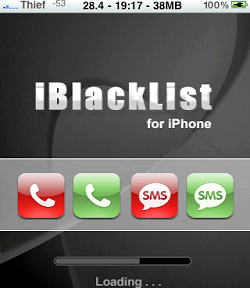
До firmware iOS 7 пользователи не могли разобраться, где в айфоне тёмный перечень, по причине того, что его в том месте просто не было. Дабы заблокировать настойчивого абонента, необходимо было установить стороннюю программу либо позвонить оператору и попросить подключить дополнительную услугу.

С обновлением ОС обладатели Apple взяли возможность блокировать номера прямо в собственном телефоне. Сейчас сделать это столь же легко, как определить где в айфоне твердый знак, либо, к примеру, сохраненная музыка.

Где добавить контакт в тёмный перечень

Зайдите в главное меню и отыщите «Телефон», в этом разделе вам пригодятся «Контакты». В выпавшем перечне выбираете необходимый номер абонента и прокручиваете страницу до самого финиша, пока не заметите строчок «Заблокировать абонента».

По окончании нажатия на нее ваше устройство выдаст предупреждение о неосуществимости принимать звонки, сообщения и видеовызовы от данного номера. Подтвердите воздействие, и имеете возможность больше не тревожиться о настойчивых звонках.

Время от времени возможно услышать вопрос, а где в айфоне тёмный перечень для людей, каковые не записаны в телефонной книге. Отдельного перечня для таких абонентов нет, но их также возможно заблокировать.

Для этого зайдите в пропущенные либо входящие звонки, отыщите номер и надавите информационный значок «i». Сейчас спуститесь вниз страницы, в том месте находится заветная кнопка «Заблокировать абонента», которую и необходимо надавить.

Как добавить в тёмный перечень через сообщения

Занести в тёмный перечень возможно не только через «Звонки» и «Контакты». Для этого зайдите в «Сообщения» и откройте SMS переписку с нужным человеком.

Сейчас надавите на информационный значок «i», что покажется на панели снизу экрана. Continue reading