Где серийный номер у айфона и зачем он нужен

Любой телефон на финальном этапе собственного изготовления приобретает серийный номер, что складывается из одиннадцати букв и цифр. Кому-то эти информация покажется менее нужной в сравнении, к примеру, с тем, где в айфоне тёмный перечень, но все не так легко, поскольку данный код хранит в себе очень увлекательную данные, которая может раскрыть довольно много секретов о мобильном устройстве. Сейчас мы поболтает о том, где серийный номер у айфона и какую он несет в себе данные.

Где отыскать серийный номер

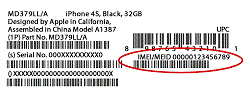
В большинстве случаев, серийный номер у айфонов возможно обнаружить задней стороне крышки каждого телефона. В случае если его в том месте не известно почему не будет, возможно кроме этого будет взглянуть номер в меню настроек. Для этого направляться выполнить следующие действия:

— зайти в меню «настройки»;
— отыскать строчок «главные»;
— а после этого надавить на кнопку «Об устройстве», где будет написан номер.

В случае если эти два метода не окажут помощь, то возможно будет подключить айфон к программе iTunes (через компьютер, конечно). В открывшемся на компьютере окне направляться отыскать раздел «Устройства».

Затем направляться открыть вкладку «Обзор» и отыскать в том месте серийный номер телефона. Но это самый сложный метод нахождения номера, так что лучше все-таки применять первые два.

Что может «поведать» серийный номер

Разобравшись с тем, где находится серийный номер у айфона, возможно поболтать о том, какую данные он в себе «таит».

К примеру, он может поведать о дате изготовления данного устройства, количестве его памяти а также о заводе, что его изготовил, но обо всем по порядку.

Серийный номер, в большинстве случаев, имеет следующий формат AABCCDDDEEF, где:

— первые две позиции номера идентифицируют завод;
— следующая говорит о том, в каком году произвели данную модель;
— СС – это цифры, обозначающие производственную семь дней;
— DDD являются неповторимым идентификатором;
— две предпоследние позиции номера говорят о цвете;
— а по последней возможно определить количество встроенной памяти в телефоне. Continue reading


Удаление программ Андроид с мобильных устройств

Как производится удаление программ Андроид с планшетов, смартфонов и других мобильных устройств, трудящихся под управлением данной ОС? Давайте разберемся.

Удаление программ – операция, с которой непременно приходится сталкиваться любому пользователю цифровой техники. Политика плюшкинизма («пускай остается, может быть понадобится») весьма скоро ведет к загаживанию долгосрочной памяти и замедлению работы совокупности в целом.

Исходя из этого любое приложение, которым вы не пользуетесь достаточно долгое время, направляться удалить. Особенно это относится игр, каковые значительно несложнее закачать на iPhone заново при необходимости

Штатный способ удаления программ с ОС Андроид

В «зеленом роботе» предусмотрено средство управления приложениями.

Зайти в него возможно через Настройки. Перед пользователем покажется перечень установленных программ, тапнув по требуемой, возможно открыть экран управления, в котором имеется и кнопка удаления, в случае если таковое предусмотрено. Вот в этом-то и кроется недочёт этого метода: предустановленные приложения удалить так запрещено.

Удаление программ с Андроида при помощи особых утилит

Существуют приложения, облегчающие удаление программ с мобильного устройства, таких, как AppInstaller либо Uninstaller. Они отображают перечень установленных программ, разрешающий удалять ненужные приложения одним касанием.

Помимо этого, возможно воспользоваться одним из файлменеджеров, в большинства из которых имеется средство, снабжающее удаление программ Андроид без лишних сложностей. ASTRO File manager либо ESTrongs File Explorer – пример таких программ.

Оба этих способа имеют тот же недочёт: предустановленные программы в перечнях не отображаются. Continue reading

Где скачивать приложения для андроид

По окончании приобретения телефона вы имеете возможность задуматься над тем, где скачивать приложения для андроид. Значительно чаще это возможно сделать в программах Google Плей Маркет, но в случае если вам ничего не пришлось по нраву в перечне предложенных приложений, другими словами и другие особые сайты. Если вы не известно почему потеряли доступ к учетной записи, то возможно вернуть аккаунт Гугл на Андроид и пользоваться указанным выше сервисом.

Где отыскать приложения для андроид

В перечень популярных сайтов, разрешающих скачать программы для андроид, входят:

1. Yandex.аккумуляторная – в данном магазине вы имеете возможность отыскать около 100 тысяч приложений. Плюсом данного приложения есть применение антивируса Касперского, другими словами, все программы, находящиеся на данном сайте, иногда проходят диагностику на вирусы. Вторым плюсом есть возможность оплаты приложений тремя методами.

2. AndroidPIT – этот магазин есть самым широким для тех, кто пользуется устройствами с ОС андроид.

Вы имеете возможность отыскать как платные, так и бесплатные приложения. К тому же имеете возможность пообщаться на форуме либо прочесть свежие новости. К плюсам магазина возможно отнести много малок и приложений количество вирусов.

Если вы купите платное приложение, и оно вам не понравится, то вы его имеете возможность вернуть обратно в течении 24 часов, и деньги вам возвратятся на счет.

3. Getjar – самый узнаваемый магазин не только в Российской Федерации, но и во всем мире. Загружая приложения с данного магазина, вы имеете возможность накапливать баллы, каковые в будущем сможете обменять на платные приложения.

В виду этого вы имеете возможность взять многие платные программы совсем безвозмездно. Continue reading

LED телевизоры какой фирмы лучше: LG, Samsung или Philips — проводим сравнение популярных моделей

Как показывает опыт, телевизоры люди меняют не так уж и довольно часто. Но развитие новейших технологий не останавливается ни на секунду, и мы всегда наблюдаем какие-нибудь немыслимые новшества. И в то время, когда все-таки приходит время приобретения нового телевизора, мы довольно часто в удивлении от того, для чего необходимы те либо иные функции и понадобятся ли они в простой судьбе.

А хочется так как купить себе хорошую современную технику, да так, дабы на годы вперед ее возможности оставались актуальны.

Да и не считая функций не следует забывать еще и про уровень качества. А кому хочется, дабы его телевизор вышел из строя уже через месяц по окончании приобретения? Исходя из этого люди привыкли доверять лишь надежным, именитым производителям.

Итак, пребывав на пороге выбора, многие задаются следующим вопросом, на что мы потом дадим ответ: какой LED телевизор оптимальнее – , Samsung либо Philips? Так как эти производители на данный момент являются самые популярными. Не считая всего другого, эти компании не просто могут похвалиться качеством собственной продукции. Как раз они сейчас задают главное направление для развития таковой сферы как производство телевизоров.

Из-за чего как раз LED телевизоры Перед тем как приступить к ответу на главный вопрос, предлагаю разобраться, из-за чего люди выбирают как раз LED телевизоры, а не какие-то другие. И что по большому счету свидетельствует LED. Сама по себе категория LED – это жидкокристаллические телевизоры, в которых для подсветки экрана употребляются светодиоды, а не лампы с холодным катодом, как в простой ЖК технике. Это дает следующие преимущества: детализация изображения и Высокая чёткость. На экране для того чтобы телевизора не заметно никаких смазываний либо отсутствия резкости картины.

Continue reading

Обзор по Audacity 2.0.3. Создаём рингтон, записываем голос, делаем минусовку.

Звуковых редакторов на данный момент не просто большое количество, а довольно много. Возможно выбирать на любой вкус: кому-то необходимы опытные, заковыристые, со множеством функций, а кто-то предпочтёт понятную, несложную программу для записи голоса, обработки и резки фрагментов цифровых данных. Сейчас мы познакомимся с одной из самых понятных программ, которая именуется Audaсity.

Сайт разработчика: http://audacity.sourceforge.net/

Университет Карнеги-Меллон находится в городе Питтсбурге, штат Пенсильвания, США. Создан он во второй половине 60-ых годов XX века слиянием Технологического университету Эндрю Карнеги и Университета индустриальных изучений Меллона, и славится передовыми разработками в различных областях науки. На рубеже тысячелетия в нем трудилась несколько программистов под управлением Доминика Маццони и Роджера Данненберга — эти двое энтузиастов и начали в осеннюю пору 1999 года проект по созданию программы Audacity.

В мае 2000 года её исходный код был размещён на SourceForge.net.

Проект до сих пор обновляется и дополняется; он был переведён на многие языки мира, а также русский. Переводчиком стал Юрий Ильин, за что ему громадное благодарю от всех русскоязычных пользователей Audacity.

Мы будем разглядывать версию 2.0.3, саму последнюю из вышедших. Релиз её был 21 января 2013 года.

Лицензия категорически бесплатная, скачать возможно на сайте разработчика. В наличии версии Audacity для Windows, MAC OS X, Linux и других операционных совокупностей.

Эта не очень сложная программа может записывать звук, оцифровывать аналоговые записи с винила и кассет, редактировать файлы в форматах MP3, OGG Vorbis и WAV, вырезать, склеивать и сводить фрагменты файлов, поменять скорость записи и высоту её тона, убирать шумы и удалять вокал из подходящих стереодорожек. Continue reading

Apple может представить новые iMac до конца квартала

Аналитик Минг-Чи Куо, трудящийся в компании KGI Securities и известный своими прогнозами о разных устройствах Apple, считает, что до конца текущего квартала компания из Купертино представит обновленные моноблоки iMac, информирует портал МасRumors. Согласно точки зрения Куо, дисплеи новых iMac будут различаться улучшенной цветонасыщенностью, достигнуть которой удастся при помощи разработки LED Phosphor. Но аналитик не уточнил, будет ли оснащаться Retina-дисплеем модель iMac с 21,5-дюймовым экраном. Ожидается кроме этого, что устройства возьмут новые процессоры Intel. Возможно, речь заходит о линейке чипов Skylake.

Как напоминает 3DNews, на данный момент семейство iMac включает модели с диагональю дисплея 21,5 и 27 дюймов и разрешением 1920*1080 и 2560*1440 пикселей соответственно. Моноблоки комплектуются процессорами Intel Core i5 либо Core i7, большой количество оперативной памяти образовывает 32 Гб. В октябре прошлого года Apple кроме этого представила версию 27-дюймового iMac с экраном Retina 5K, разрешение которого образовывает 5210*2880 пикселей.

Нельзя исключать, что презентация новых iMac пройдет в один момент с презентацией обновленных смартфонов iPhone 6 и iPhone 6 Plus, намеченной на начало сентября.

Где сохраняются фото на андроид

Сразу после приобретения, в будущем применении, при осмотре и тестировании мобильного устройства (планшета, смартфона, планшетофона) вами употребляется камера. В момент приобретения анализируется интерфейс камеры, её скорость работы, возможности, настройки. И, что самое основное, уровень качества отснятых фотографий. Увидеть фото на самом аппарате возможно либо же из камеры, либо же через галерею.

Возможно кроме этого применять кое-какие из 10 лучших приложений для Андроид, дабы увеличить возможности. А как их взглянуть с телефона на компьютере? Где сохраняются фото на андроид?

Хранение фото на андроид: где?

В первую очередь определимся, на чём смогут храниться фотографии. Вариантов возможно два: на внутренней памяти устройства либо же, что чаще, на карте памяти. В случае если карта памяти установлена, то в большинстве случаев совокупность выбирает машинально сохранять фото на карту памяти.

В случае если её нет, то фотографии сохраняются в устройстве.

Потом, разбираемся фактически с каталогом хранения фотографий в android. Когда включается камера и делается первый снимок с его последующим сохранением, ОС машинально создаёт каталог с заглавием «DCIM». Её наименование расшифровывается как «Digital Camera Images», что переводится как «Изображения цифровой камеры».

В папке «DCIM» в большинстве случаев находятся ещё пара папок, среди которых существует «Camera». Вот в нём и сохраняются сделанные на камеру девайса фотографии.

Другими словами, подсоединив телефон к компьютеру как телефон либо как флеш-накопитель, открыв каталог DCIM, а после этого Camera, мы и заметим все сохранённые фотографии.

Что возможно сделать с сохранением фото на андроид

Эти каталоги указаны по умолчанию. Continue reading

Как изменить интерфейс на Андроид

Если вы не понимаете, как поменять интерфейс на Андроид, следующие советы окажут помощь это сделать. Оперативная совокупность Android отличается широкими возможностями, каковые разрешают создавать личную персонализацию гаджета. Для осуществления не необходимы какие-то инструменты, достаточно минимум навыков по работе с совокупностью. Новые пользователи кроме этого не будут затруднены в трансформацию внешнего вида гаджета, основное – желание!

Изменение внешнего вида Андроид

Разглядим варианты персонализации рабочих столов на Андроиде без риска утратить гарантию на устройство.

1. Смена обоев на Android.

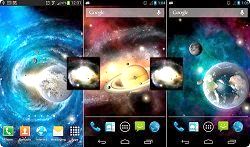
Поменять фоновую картину возможно несколькими методами: продолжительным нажатием на дисплей смартфона открыть контекстное меню и выбрать из перечня фонов по умолчанию новую картину для обоев.

В случае если подходящего варианта нет, возможно выбрать любое изображение из галереи.

Существуют бесплатные программы с подборками прекрасных фотографий для фона рабочего стола. К примеру, «Обои», Coveroid Wallappers HD, Bless Wallpapers HD, Zedge и многие другие.

2. Смена лаунчера.

Лаунчер – программа, которая преобразует интерфейс на Андроиде, делает эргономичным запуск приложений. Скачать launcher возможно в Гугл Play Маркете. Таких приложений имеется богатый выбор, любой пользователь отыщет подходящее как раз ему. Хочется отметить такие визуальные оболочки: Launcher PRO, Yandex.Shell Launcher, aShell Launcher, BIG Launcher (платный) и другие.

Лаунчер для смены интерфейса на Андроид

По окончании того, как вы скачали понравившийся Launcher, надавите на кнопку «Установить» и дождитесь полной установки приложения. При первом запуске покажется окно с вариантом выбора лаунчера по умолчанию. Continue reading

Где производят телефоны Sony

В 2011 году японская компания Сони Digital Telecommunication Network Company выкупила половину шведской компании Ericsson Division Consumer Products, а в 2012 году – оставшуюся половину. И сейчас, в то время, когда эти два фирмы объединились в одно называющиеся Сони Mobile Communications, стало неясно, где создают телефоны Сони – в Японии либо в Швеции. Однако, выяснить модель аппарата Сони столь же несложно, как выяснить модель телефона Samsung, кроме этого производимого в различных государствах.

В действительности, у Сони имеется пара фабрик, где на сегодняшний планируют самые популярные модели – Сони Xperia и Сони Ericsson.

Расположены они в Китае, в Малайзии, в Тайване и, конкретно, в Японии.

Где создают телефоны Сони Xperia

Практически все телефоны Сони Xperia, производимые в Российской Федерации, были собраны на заводе, территориально расположенном в Китае. Но, как заверяют представители компании, расположение завода никак не воздействует на уровень качества сборки аппаратов, поскольку вся совокупность автоматизирована по тому же принципу, что и на заводе в Японии.

Где создают телефоны Сони Ericsson

Весьма интересно определить, где создают телефоны Сони Ericsson на данный момент, поскольку до этого они планировали только на шведской территории.
По большей части, все модели Сони Ericsson планируют или в Китае, или в Малайзии. Причем, многие пользователи хвалят как раз те аппараты, на которых имеется надпись «Made in Malaysia», уверяя, что, телефоны оттуда являются монолитный блок, а у тех, что были собраны в Китае, время от времени возможно найти пыль под экраном либо не хорошо закрепленные кнопки. Но подобные случаи такие же редкие, как необходимость возврата к заводским настройкам «Nokia» С7 от известного финского производителя. Continue reading

Как изменить рабочий стол на Андроид

Интерфейс на Андроид отличается от графической среды вторых операционных совокупностей, как раз исходя из этого принципиально важно знать, как поменять рабочий стол на Андроид. Пользователь может разместить на нем целые папки, ярлыки, нужные виджеты, обои с эффектом анимации и отдельные файлы.

Замена стандартного рабочего стола на платформе Андроид

Основная изюминка стандартного рабочего стола – это наличие возможности доступа к инструментам и настройкам посредством долгого нажатия пальцем на свободную область.

Для трансформации внешнего вида возможно:

— выбрать из предоставленных функций живые, простые обои, галереи;
— в разделе «Галерея» возможно отыскать из представленной картинок и анимации понравившийся фон;
— для пользователей, каковые желают постоянно быть в курсе последних событий, предоставлена возможность добавления новостного виджета;
— всего предусмотрено около пяти рабочих столов. Все они взаимодействуют и сочетаются между собой. Производители предусмотрели применение всех включенных столов для стремительного и несложного доступа ко всем ярлыкам.

Их возможно разместить по степени важности и удобной тематике;
— на основной рабочий стол, для удобства, возможно вынести довольно часто применяемые программы с соответствующими виджетами;
— программы и игровые приложения, каковые употребляются редко, возможно расположить в остальных окнах;
— для удобства возможно выделить один из рабочих столов лишь под сами виджеты;
— существуют версии, в которых добавлена особая панель для одновременного закрепления нужных ярлыков приложений. Это окажет помощь получить доступ к программам кроме того при смене столов.

Изменение рабочего стола на Андроид посредством кастомизации

Для более эргономичного применения интерфейса возможно установить особую программу «лоунчер». Continue reading