Как изменить версию Андроид на телефоне

Совокупность Андроид самый распространена среди мобильных пользователей и всегда совершенствуется, но как поменять версию Андроид, если она через чур устарела? Сделать это в полной мере быть может, тем более, что для этого имеется пара обстоятельств:

— с каждым днем выпускаются новые приложения, каковые не трудятся на устаревших предположениях, кроме того в то время, когда скачивание программ для Андроид не вызывает затруднений у пользователя;
— новые версии менее уязвимы, тут устранены ветхие неточности;
— телефон сам иногда обновляется, исходя из этого нет ничего ужасного в смене совокупности на более новую.

Сделав пара несложных действий, возможно взять обновленный телефон с более широкими функциями.

Как готовиться к трансформации версии Андроид

В первую очередь, направляться определиться, какова версия стоит на телефоне и как давно она обновлялась. Для этого необходимо зайти в "Настройки" и взглянуть версию телефона, и последнее его обновление.

После этого необходимо подключить его к постоянному и скоростному интернету (лучше через Wi-Fi).

Не нужно думать, что выяснив, как поменять версию Андроид, возможно совершенно верно кроме этого сделать это на любом телефоне. Для каждой модели данный процесс, как и изменение времени в Андроиде, пара отличается. Но в целом метод действий похож.

Как обновляют версию Андроида на телефонах

Выяснив, какая версия телефона и подключив его к интернету, устройство готовят к обновлению. Для этого делают следующее:

— входят в "Настройки" и разрешают смартфону автоматическое обновление совокупности (наряду с этим должен быть активен аккаунт Гугл).
— затем телефон сам находит новую версию firmware и требует разрешения на ее установку;
— смартфон перезапускают и начинают обновление, которое продолжается примерно полчаса. Continue reading

50 – Critical Mass. История о простоте

С чего началась история 50 – Critical Mass? С людей, желания и труда. Но вам, конечно, не интересно сотый раз читать о том, как никому неизвестные чуваки пришли к разработке игр.

Поэтому условимся на том, что просто пришли. И начнем статью, собственно, с самой разработки.

Итак, у нас было желание и возможность. Каков наш первый шаг?

Разумеется – поиск идеи. Мы тщательно проанализировали популярные, но простые проекты, и отобрали для себя ряд критериев, которым наша игра должна соответствовать. Во-первых, это, естественно, простота. Игра должна интуитивно осваиваться и взрослым, и ребенком за максимально короткий промежуток времени. Во-вторых, управление.

Оно обязательно должно быть в одно касание. Если суть игры простая, то глупо делать для нее сверхсложное управление. За индикатор «простоты» выбрали такой момент: если можно играть и разговаривать одновременно – то подходит. В-третьих, игра не должна быстро надоедать. И тут нам в помощь пришлись старые, проверенные временем игры.

Почему люди часами играли в Тетрис? А в Зуму? Кажется, есть что-то магическое в том, чтобы складывать фигуры или сортировать шары по цветам. Мы осторожно скомпилировали.

Данная история опубликована в рамках рубрики Developer Story, где разработчики делятся секретами своей внутренней кухни.

Это бесплатно. Прочитайте правила.

Идея готова. И можно было приступать к ее реализации. Для начала я набросал в фотошопе ключевые элементы – центральный круг и несколько шаров разного цвета.

То есть только то, что будет использоваться в самом геймплее. Получилось рудиментарно и, конечно, далеко не финальный вариант. Спросите, зачем такой простой игре макет? Continue reading

Как изменить время на Андроиде

У каждого пользователя мобильных девайсов хоть раз в жизни, но появлялся вопрос, как поменять время на Андроиде скоро и без сложностей.

Задача легко решается с применением стандартных настроек. Манипулировать данной функцией телефона под силу кроме того новичкам: это куда несложнее, чем спасение от рекламы в телефоне с ОС Андроид.

Как поменять время на вашем Андроиде посредством стандартных настроек

Дабы не тратить силы на поиск нужных опций, приведем пошаговый рецепт настройки времени на Андроиде:

1. Открываем «Основное меню телефона»;
2. Находим меню «Настройки»;

3. Ищем в меню строчок «Время и Дата»;
4. Ищем строчок «Установка времени».
5. Наблюдаем на правильные часы в доме, дублируем значение в телефоне, сохраняем.

Тут же возможно выбрать часовой пояс, формат времени, задать параметры автоматической синхронизации.

Но не все версии ОС Андроид корректно трудятся с автоматической синхронизацией.

Вероятные неприятности при трансформации времени на Андроиде

Таких неприятностей не большое количество, но они видятся, этому довольно часто содействует разнообразие моделей и прошивок Андроид.

Итак, вы зашли в настройки, выставили необходимое время, сохранили внесенные трансформации.

По факту ничего не изменилось, повторение обрисованной процедуры не оказывает помощь.

сброс и Перезагрузка настроек не оказывают помощь. Не окажет помощь, очевидно, и изменение разрешения экрана в Андроиде, снабжающем работу гаджета. Рекомендации как поменять время на Андроиде в ситуации следующие:

1. Прежде всего, нужно убрать галочку «Автоматическая настройка даты и времени».

Телефон прекратит поменять время машинально при подключении к сети интернет, и заменять необходимое время на собственный.

2. Continue reading

Где в андроиде диспетчер файлов

Те, кто задают вопросы, где в андроиде диспетчер файлов, вероятнее, не знают, что эта функция присутствует далеко не в каждом телефоне. Больше всего повезло обладателям продукции Samsung, тут имеется встроенный диспетчер файлов, что именуется «Мои файлы». Находится данный сервис в главном меню, но при жажде его возможно вынести на рабочий стол. На сегодня уже нет споров о том, что лучше Симбиан либо Андроид, исходя из этого мы ограничимся рассмотрением лишь диспетчера файлов последней ОС.

Если вы откроете диспетчер, то заметите папки, которыми возможно руководить: их возможно удалять, редактировать, переносить и другое. Для совершения действий стоит кликнуть по папке либо файлу и мало задержать палец. Перед вами выскочит окно с теми действиями, каковые возможно выполнить в данной обстановке.

В случае если в андроиде нет диспетчера файлов

Возможно весьма долго искать, где в андроиде диспетчер файлов, а в конце выяснить, что его нет и не было. Это не ужасная выдумка, в большинстве телефонов, трудящихся на базе андроид, диспетчер файлов попросту отсутствует.

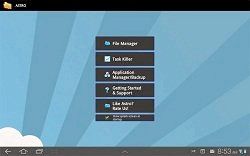
Чтобы получить управление над данными, возможно установить одну из нескольких программ, к примеру, ASTRO File Manager.

Это приложение полностью безвозмездно, не требует ключей активации и имеет возможность работы на компьютере. Посредством него возможно не только сортировать, удалять либо додавать файлы, но и передавать их через Bluetooth либо Wi-Fi. При пользовании приложением необходимо выполнять осторожность, дабы не было нужно восстанавливать аккаунт Гугл, удалив что-нибудь не то.

Какой диспетчер файлов выбрать для андроид

Самым оптимальным сервисом считается File Expert.

Continue reading

Как изменить в айфоне время

Эта статья поведает пользователям яблочных гаджетов о том, как поменять в айфоне время, и из-за чего такая неприятность существует.

Жалко, в то время, когда столь желанная приобретение/презент, как айфон, начинает капризничать, и вместо того, дабы облегчать жизнь, напротив, делает ее сложнее.

Из-за чего время в айфоне сбивается: виды вероятных неприятностей

Довольно часто происхождение аналогичной неприятности связано не с качеством телефона. Обстановка появляется от элементарного неумения, в противном случае и нежелания пользователя разобраться в достаточно эргономичных настойках.

В большинстве случаев, появляются следующие обстановки:

1. Самопроизвольное изменение времени без необходимости;

2. Время не изменяется машинально, в то время, когда необходимость в этом имеется;

3. Главное время айфона не сходится со временем в отдельных приложениях;

4. Время отображается с постоянной погрешностью.

Как выставить время в айфоне максимально корректно

Перед тем как определиться, как поменять в айфоне время, удостоверьтесь в надежности, какие конкретно настройки активны сейчас. Для этого:

1. Открываем «Настройки»;

2. Находим вкладку «Главные»;

3. В правом окне находим «время и Дату», открываем.

Тут меню предлагает на выбор: 24-часовой формат времени (доступно не во всех местностях), автоматическое определение времени, и выбор часового пояса.

В случае если на вашем телефоне выбрана опция «машинально», а страна перешла на летнее/зимнее время, то готовься к тому, что время может отображаться некорректно. Это происходит из-за конфликта между настройками айфона и настройками оператора сети, т.к. кое-какие операторы не синхронизируют время.

Для решения проблемы нужно убрать галочку «Машинально», и воспользовавшись предложенным доступом, выставить часовой время и пояс вручную. Continue reading

Где в андроиде будильник

Если вы желаете, дабы ваш телефон будил вас по утрам приятной мелодией, тогда необходимо знать, где в андроиде будильник. А он находится в главном меню и изображен в виде часов.

Для облегчения предстоящего поиска данной функции перетащите иконку на рабочий стол устройства.

Для этого в главном меню отыщите будильник, надавите на него и мало задержите палец. Через несколько секунд значок покажется на рабочем столе. В случае если по большей части меню вы не нашли нужную иконку, тогда зайдите в раздел «Приложения» и в том месте отыщите данный сервис.

Полезно кроме этого знать, где сохраняются в андроиде рингтоны, — это окажет помощь скоро установить нужную мелодию для звонка.

В случае если не известно почему в вашем телефоне не выяснилось данной стандартной функции, тогда вас спасет Playmarket, где возможно скачать приложение, которое будет вас будить по утрам.

Как завести в андроиде будильник

Дабы установить сигнал на необходимое время, кликните по значку часов, перед вами вылезет окно с настройками. Тут вы имеете возможность выбрать нужные время и дату срабатывания звонка.

Кроме этого возможно выставить промежуток между сигналами. К примеру, вы понимаете, что не проснетесь с первого раза, тогда возможно установить срабатывание сигнала на три раза с промежутком в пара мин.. Тут же возможно выбрать мелодию звонка, которая будет вас будить.

Кое-какие задают вопросы, а где в андроиде будильник на случай того, в случае если необходимо завести его для двоих человек. К примеру, вам необходимо подниматься в шесть утра, а вашему мужу либо супруге – в девять. Как тут быть?

Специально для этих случаев в стандартных настройках сервиса предусмотрено пара будильников. Дабы установить еще один, вам необходимо зайти в меню приложения и отыскать графу «+ Создать сигнал».

Continue reading

Как изменить клавиатуру на Андроиде

Время от времени случается обстановка, в то время, когда без знаний того, как поменять клавиатуру на Андроиде, нереально получить доступ к собственному устройству. Привести к таковой неприятной ситуации может все, что угодно. Очевидно, изменение версии Андроида тут не при чем. Но главные обстоятельства – забывчивость, банальная рассеянность и невнимательность.

Достаточно сделать пара попыток ввода пароля на своем телефоне, как ОС не начнёт медлить, в этот самый момент же выдаст вам сюрприз в виде заблокированного экрана.

Само собой разумеется, вы тут же пробуете ввести собственные эти от учетной записи (прекрасно, хоть это отыскали в памяти), в этот самый момент же обнаруживаете новую проблему. Эти предполагается вносить знаками британской раскладки, а заблокированный экран предлагает лишь русскую. Все попытки поменять неподходящую раскладку клавиатуры заканчиваются неудачей.

Не следует тут же покрываться холодным позже, потому, что имеется парочка способов оказать помощь в данной обстановке.

Смена клавиатуры на Андроиде: с применением сторонней клавиатуры

Первый метод достаточно несложен, правда требует наличия компьютерной небольших навыков и клавиатуры довольно ее подключения к телефону.

1. Подключаем к устройству компьютерную клавиатуру любым дешёвым методом (через USB OTG кабель, Bluetooth, ИК-порт либо сетевой адаптер Wi-Fi);

2. Пробуем разные комбинации клавиш CTRL, Alt, Shift, пока не удастся поменять раскладку клавиатуры на нужную.

3. Вводим необходимые эти, не забывая, что изменение контакта в Адроиде в этом случае не нужно. Снимаем блокировку телефона.

Меняем раскладку клавиатуры на Андроиде: используем смекалку

1. Необходимо зажать иконку настройки клавиатур на вашем заблокированном экране, и удерживать ее, не отпуская, в таком положении пара секунд. Continue reading

Где в айфоне диктофон и как его использовать

Если вы полностью желаете применять все возможности вашей «продвинутой» техники, вам направляться знать, где в айфоне диктофон. Посредством данной нужной программы вы в любую секунду имеете возможность записать голосовую данные. При жажде, возможно применять не только встроенный микрофон, но и гарнитуру «Блютуз» или внешний микрофон.

Само собой разумеется, для этого направляться узнать, имеется ли блютуз в айфоне 4 либо Apple "забыл" его в том направлении установить.

Как в айфоне отыскать диктофон

В окне с приложениями отыщите значок диктофона, в различных моделях айфонов они смогут различаться. Кликнув по нему, вы окажетесь в этом приложении.

Дабы начать записывать звуки, нужно надавить на красный кружок либо квадрат, дабы сделать паузу, нажимайте на две вертикальные черточки, дабы снова возобновить запись – на значок «Play» (тёмный треугольник). Надавив «Готово», вы сохраняете заметку.

Встроенные в айфоне динамики разрешают делать голосовую запись без дополнительной гарнитуры либо наушников, действительно, в этом случае звук будет воспроизводиться в монофоническом режиме.

Если вы используете подключенный внешний микрофон, заметку возможно сделать стереофонической.

Не обращая внимания на то, что интерфейс приложения может различаться, в зависимости от различных моделей телефонов, неспециализированные принципы работы остаются похожими, исходя из этого, если вы отыщете, где в айфоне диктофон, разобраться с ним вы сможете самостоятельно.

Нюансы в работе диктофона

В приложении вы имеете возможность регулировать уровень громкости записи, что отображается на особом индикаторе в децибелах.

Нормой для воспроизведения есть диапазон от -3 до 0 децибел, что регулируется приближением к источнику звука или отдалением от него самого телефона либо микрофона. Continue reading

Где в андроиде хранятся мелодии

Пробуя установить на звонок либо сигнал будильника музыку, каждый второй пользователь вспоминал, где в андроиде сохраняются мелодии. Само собой разумеется, это не верно принципиально важно, как выбор лучшего антивируса на Андроид, но для многих кроме этого очень актуально.

Вся музыка сохраняется в папку «Музыка», которая находится в главном меню устройства. Тут ее возможно отредактировать, удалить либо поставить на мелодию звонка. Но если вы захотите установить ваши любимые треки на сигнал сообщения либо будильника, то сделать это в папке «Музыка» не окажется.

Необходимо будет самому создать пара вторых папок, где и будут храниться необходимые мелодии.

Где в андроиде сохраняются мелодии на сообщения

Если вы откроете «Настройки сообщений», то в самом низу найдёте строчок «Мелодия сигнала».

Тут у вас имеется возможность установить музыку из той, что имеется в перечне. Но выбор ограничивается лишь стандартными звуками. Если вы желаете поставить собственную, тогда вам нужно самостоятельно создать путь, где и будут храниться мелодии для сообщений. Для этого сделайте следующее:

1) В корне SD карты создайте папку и назовите ее «media».
2) В только что созданной папке сделайте еще одну – «audio».
3) В «audio» создайте папку «notification», куда и станете кидать музыку для сигнала сообщений.

Где в андроиде сохраняются мелодии на будильник

Если вы не понимаете, где в андроиде сохраняются мелодии, каковые возможно ставить на будильник, тогда вам нужно будет создать собственную папку с треками.
Дело в том, что стандартные звуки для будильника зашиты глубоко в памяти устройства, и дабы их найти, вам необходимы права администрирования. Лишь так вы сможете додавать собственную музыку, дабы при настройке сигнала будильника она отображалась со стандартной. Continue reading

Где в айфоне твердый знак находится

Все начинающие пользователи при комплекте сообщения не смогут отыскать, где в айфоне твердый знак. И, действительно, в случае если пристально взглянуть на клавиатуру, то возможно заметить практически все буквы, не считая данной. Тогда большая часть начинает писать слова с двойным апострофом, с неточностями либо применяют функцию «Автозамена», но этого всего возможно избежать. Так как твердый знак все же имеется в смартфоне Apple, легко он скрыт для экономии места на дисплее. И отыскать его не сложнее, чем определить где серийный номер айфона, принадлежащего вам.

Где в айфоне отыскать твердый знак

Дабы при отправке сообщения либо написания заметки найти нужный знак, сделайте следующее:

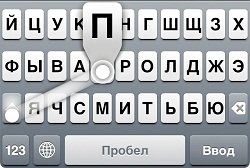
1) Надавите на кнопку, где изображен мягкий символ, и удерживайте ее.
2) Сейчас, не отрывая пальца, выберите в показавшемся окне ту букву, которую вы искали.

3) Дабы написать большую букву Ъ, перед задержкой мягкой символа надавите клавишу с изображением стрелочки.

Сперва это покажется мало сложным и не эргономичным, но со временем вы доведете данный навык до автоматизма, и прекратите обращать на него внимание при отправке SMS.

Для тех, кто не свыкся с нахождением жёсткого символа на американской клавиатуре, умные люди создали пара вариантов клавишной панели, каковые возможно установить лишь при наличии джейлбрейка — доступа к файловой совокупности.

В случае если в айфоне не отыскать твердый знак

В то время, когда в 2007 году вышел первый айфон, практически все пользователи столкнулись с тем, что знаков на клавиатуре намного меньше, чем имеется в действительности.

И многие просто не осознавали, где в айфоне твердый знак, буква Ё и другие символы. Разработчики растолковали, что для нахождения некоторых знаков необходимо применять тачскрин. Continue reading